编辑部件属性


编辑装配中零件的属性
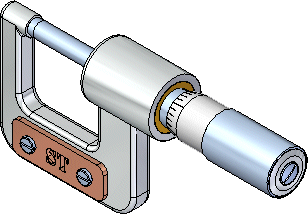
在接下来的几步中,将使用属性管理器更新装配中零件的材料属性。因为材料属性与 QY CAD 中的颜色显示相关,所以零件的颜色也将更新。
-
使用属性管理器修改现有属性,或为一个或多个 QY CAD 文档创建新属性。
-
使用属性管理器为活动文档、所定义的一组文档或装配或装配图纸中使用的所有文档编辑属性。
启动编辑部件属性练习。
显示“属性管理器”对话框
-
在应用程序菜单上,单击信息→属性管理器。
观察属性管理器
-
观察各种属性类别。
根据计算机上的当前设置,可使用无层次或 BOM 视图选项显示属性管理器。
-
在属性管理器中,选择 BOM 视图选项。

-
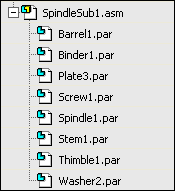
在属性管理器中,单击 SpindleSub1.asm 条目旁的 + 符号以显示此子装配中零件的列表。
现在,显示内容应与下图相符。
添加材料属性列
-
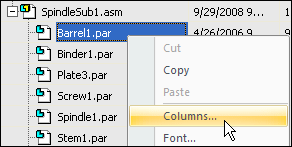
将光标定位在属性管理器对话框上,然后右键单击以显示快捷菜单。
-
在快捷菜单上,单击列以显示格式化列对话框。
-
在列显示和顺序列表中,向下滚动,然后单击与材料属性条目相邻的复选框。
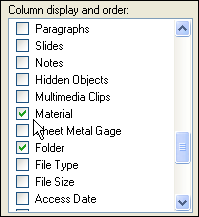
默认情况下,材料属性列未显示。将属性管理器定制为显示要使用的属性列。也可以定制列顺序。
更改“材料”属性列的显示顺序
-
将光标定位在材料属性的文本上,然后单击以选中它。
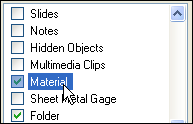
-
单击向上按钮
 并使用滚动条将材料属性沿列表向上移动,直到接近列表顶部,刚好位于文档号列条目的下方,如下所示。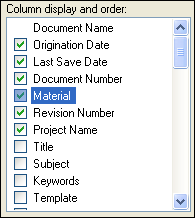
-
在格式化列对话框上,单击确定以保存更改。
修改零件的材料属性
-
在属性管理器中,单击 Spindle1.par 的材料单元格。 主轴零件的材料当前设为“铝”。
可以看到,当选择材料单元格时,零件的预览窗口自动显示。
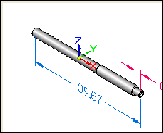
-
在材料单元格中,单击箭头以显示列表,然后单击钢。
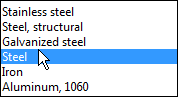
-
在属性管理器对话框中,单击确定。
请注意,零件的材料颜色已更新。
在教程的后续部分,您将放置装配的零件明细表,其中包含您将使用的材料属性。
编辑部件属性完成
现在已完成对装配中零件属性的编辑。
© 2021 UDS