教程:创建并模拟屋顶桁架框架


-
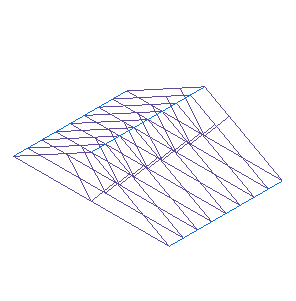
打开文件 FE_Roof.asm。
仿真模型在 \Program Files\UDS\QY CAD 2022\Training\Simulation 文件夹中提供。
-
如果框架环境尚未打开,选择工具选项卡→环境组→框架
 。
。 -
创建初始桁架。
-
在功能区上,选择主页选项卡→框架组→框架
 。
。 -
在框架选项对话框中,单击确定。
-
在框架对话框中,打开 ANSI 文件夹,然后打开 Rectangular Tubing 文件夹。选择 Rectangular Tubing 2x1 1I2x.12.par。
-
在任意通知对话框上单击确定。
-
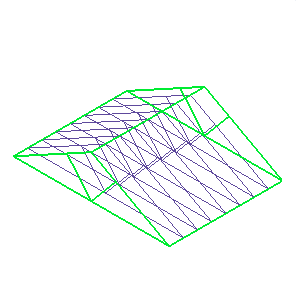
如下图所示,选择第一个桁架部件。
-
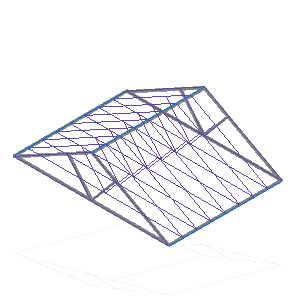
单击接受按钮,然后单击完成。
-
在框架选项对话框中,选择确定。
-
-
创建剩余的桁架。
-
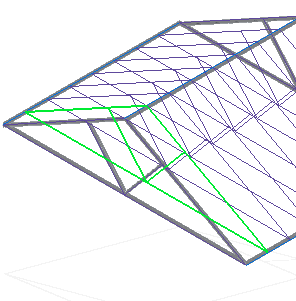
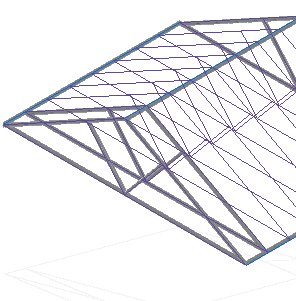
框架命令仍将处于活动状态。如图所示,选择下一个桁架部件。
-
单击接受按钮,然后单击完成。
-
在框架选项对话框中,选择确定。
-
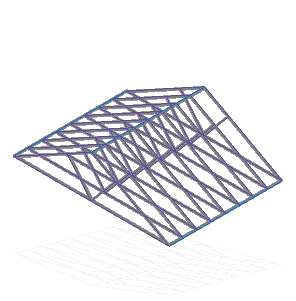
为剩余的桁架重复操作,直到创建整个框架为止。
-
按 Esc 退出框架命令。
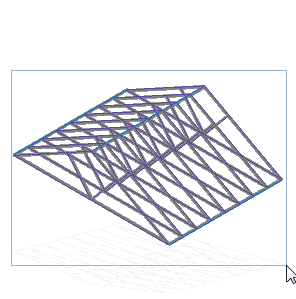
提示:作为创建框架的备选方法,您可以围绕全部路径拖出一个选择框,即可一步创建所有桁架。
-
-
选择 QY CAD 应用程序按钮,然后选择保存。
-
观察路径查找器上的框架。
-
请注意路径查找器上的单个框架部件特征。
-
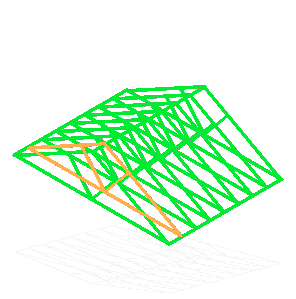
展开该组,您将看到在之前步骤中创建的全部框架。将光标放置在各个框架上,注意它们在视图中的高亮显示。
-
展开各框架,将显示单独的梁。将光标放置在各个梁上,注意它们在视图中的高亮显示。
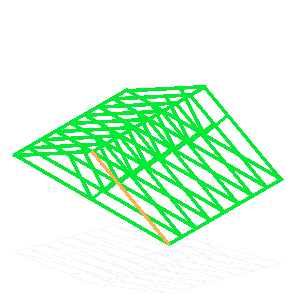 注释:
注释:如果一次选择了全部路径(如之前提示所述),路径查找器将只显示包含了全部梁的一个框架。
-
-
创建研究。
-
选择仿真选项卡→研究组→新建研究命令。

-
选择线性静态研究类型和梁网格类型,然后单击选项。
-
在结果选项下,在节点部分中选择梁端反作用。
-
单击确定。
-
几何体组中的定义命令将变为活动状态。围绕整个框架拖出一个选择框。
-
-
将载荷放置在屋顶上。
-
选择仿真选项卡→结构载荷组→力命令。

-
在命令条上,将选择过滤器更改为曲线。选择框架顶部上的梁。
注释:共有 18 条梁曲线。
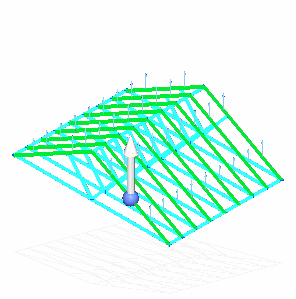
-
选择“载荷”命令条上的翻转按钮
 以翻转载荷方向。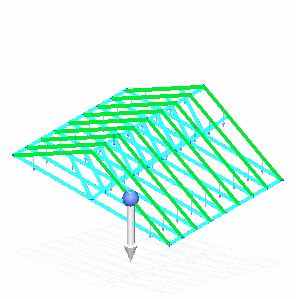
-
在值框中键入 1000 lbf。
-
右键单击以接受,然后单击以完成。
即会放置力。
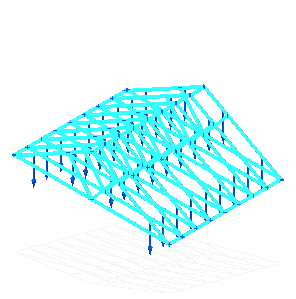
-
-
向框架的外部成员添加固定约束。
-
选择仿真选项卡→约束组→固定命令。
-
在命令条上,将选择过滤器更改为曲线。
-
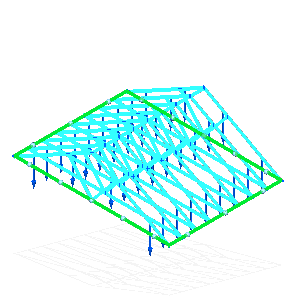
如下图所示,选择四个外部梁。
-
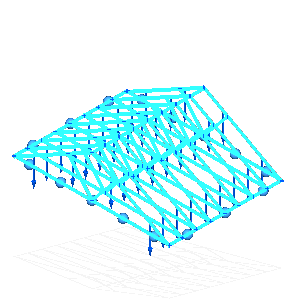
右键单击以接受,然后单击以完成。
-
-
在仿真窗格中,执行以下操作:
-
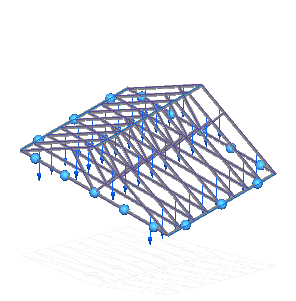
将光标放置在几何体节点上,然后右键单击。选择隐藏梁曲线。
-
关闭载荷和约束的显示,方法是清除它们前面的复选框。
-
-
划分网格并对研究求解。
-
选择网格命令,然后在“网格”对话框中使用滑块将目标网格大小定义为 3 或 4。
-
单击网格划分并求解按钮。
片刻之后,结果将显示在仿真结果环境中。
-
-
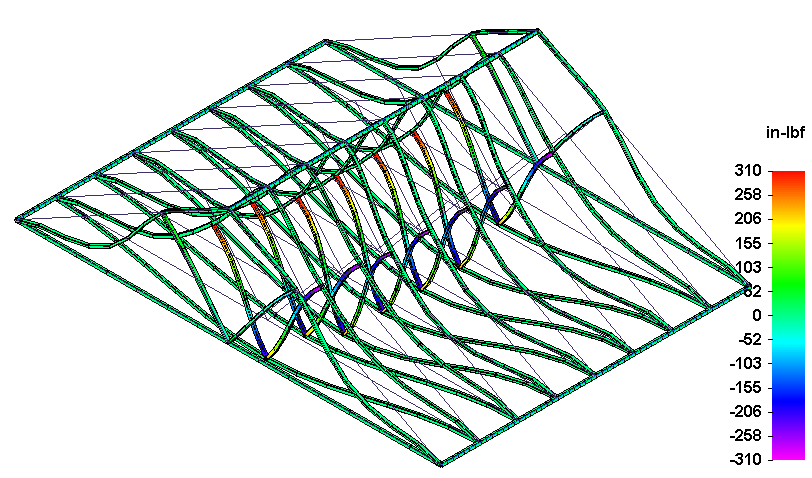
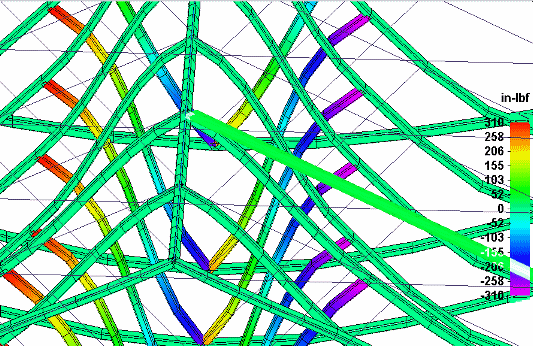
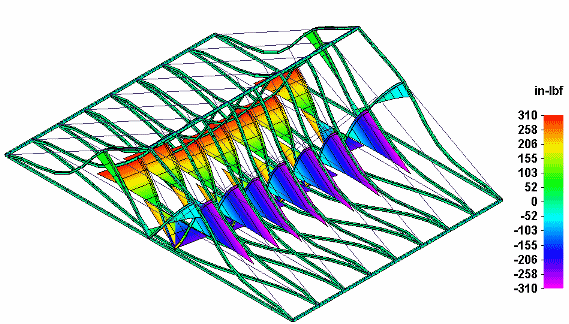
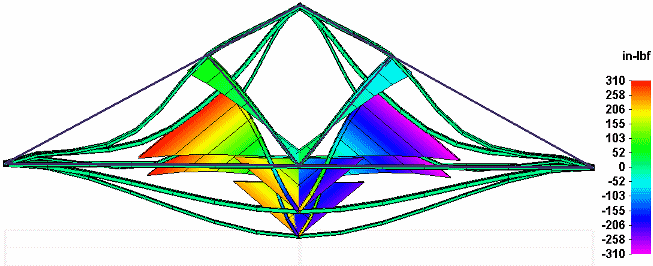
显示梁反作用力图。
-
在主页选项卡上→数据选择组:
-
从结果类型列表中,选择梁端反作用。
-
从结果分量列表中,选择梁 平面 1 力矩。
注释:-
这些图像中的颜色条标题将被关闭。
-
力矩值的单位是英寸磅力。
-
-
-
在不更改在结果类型中选择梁端反作用的情况下,查看结果分量列表中的其他结果。
-
选择主页选项卡→显示组→显示选项
 。
。 -
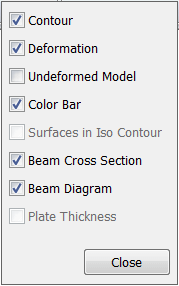
确认选中云图、变形、颜色条和梁横截面选项被选中,然后单击关闭。
-
从显示选项卡→主显示组→边样式列表中,选择外部网格。
-
从颜色条选项卡→格式组→格式列表中,选择浮点。
注释:如果您的绘图结果不同于所示图像,请执行以下操作:
-
-
关闭此文件。
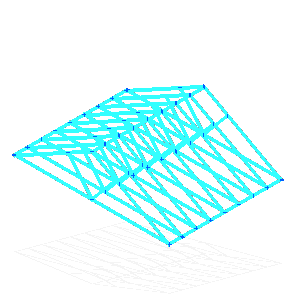
在本练习中,您将探索如何构造并模拟屋顶桁架框架。
© 2021 UDS