练习:搜索和打开文档


练习:搜索和打开文档
在本练习中,了解如何使用定义的搜索准则查找现有的 Teamcenter 管理的 QY CAD 文档。此外,了解如何使用高级搜索功能创建和保存定制搜索。
完成本练习后,您将能够:
-
打开 Teamcenter 管理的 QY CAD 文档。
-
在 Teamcenter 管理的环境中搜索特定 QY CAD 文档。
-
创建定制搜索并保存该搜索以供将来使用。
有关加载练习文件的说明,请参阅练习数据集和配置要求。 这些练习假定已加载 ISO 模板。
启动练习:搜索和打开文档。
启动 QY CAD。
-
双击 QY CAD 图标
 。
。
搜索并查看现有文档的属性
-
单击打开
 。
。 -
登录到 Teamcenter。
对于本练习,所需的零件文件的位置未知,因此您将进行搜索以确定文件的位置。
-
从打开文件对话框→设置组中,选择窗格并打开过滤器选项窗格。确保文件类型设为零件文档 (*.par)。
-
打开高级搜索窗格,单击箭头以展开“已保存搜索”列表。
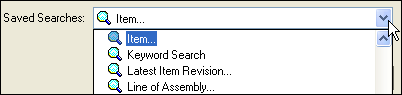
请注意,为您预定义了许多已命名搜索。例如,可以对与“零组件版本”、“项目中的对象”相关的属性进行搜索,也可以对很多其他属性进行搜索。
-
从已保存搜索的列表中,选择零组件。
-
要为零组件定义新的搜索准则,先通过单击全部清除
 清除现有的搜索准则。
 -
双击类型旁边的单元格,然后选择零组件。
-
双击所有权组旁边的单元格,然后选择工程。
-
如果需要用定义好的搜索准则来查找文档,则单击搜索。
搜索完成后,打开文件对话框显示搜索结果。
-
单击在上一个练习中创建的零件的零组件 ID。
零组件的预览显示在打开文件对话框之外的预览窗格中。
-
在文档列表的底部使用水平滚动条查看与文档关联的属性。
默认显示多个属性信息列,包括:零组件 ID、版本、名称、类型和描述。
-
单击打开以在 QY CAD“零件”环境中打开文件。
使用智能尺寸命令将尺寸添加到基本零件。
-
选择主页选项卡→尺寸组→智能尺寸,然后为基本零件的长度放置尺寸。
保存并关闭零件文件。
-
在快速访问工具条上,单击保存
 。
。 -
单击 Teamcenter 选项卡→关闭。
由于文档自上次保存到 Teamcenter 后已更改,因此会显示上传对话框,使您有机会修改现有文档属性。
注释:如果设置了 QY CAD 选项“不显示公共属性对话框”,则文档将保存到 Teamcenter 而不显示“上传”对话框。
-
在上传对话框中,确保操作列设为签入,然后单击执行操作。
您不但能用定义好的搜索准则来查找文档,还能定义并保存符合自己需要的搜索准则。
使用“零组件”的预定义搜索以及“零组件类型”和“创建时间晚于”的搜索准则来定义定制搜索。
-
从启动屏幕中,单击打开
。 -
在打开文件对话框中,打开高级搜索窗格。
-
将“已保存搜索”文本框设置为零组件。
-
单击全部清除
以清除现有准则。 -
双击类型旁边的单元格,然后选择零组件作为搜索准则。
-
双击所有权组旁边的单元格,然后选择工程。
-
双击创建时间晚于旁边的单元格,然后单击向下箭头以显示日历。从日历中选择昨天的日期。
命名定制搜索,然后保存并运行。
-
在“搜索”窗格的顶部,单击“已保存搜索”列表框,然后键入 Custom Search 给搜索指定一个不重复的名称。

-
单击保存搜索
 以保存您定义的搜索准则。
已保存的搜索将在打开文件对话框上的我的搜索文件夹中可用。
-
单击搜索。
已保存的搜索名称将在打开文件对话框的浏览组中显示,而搜索结果将在文档列表中显示。
提示:如果搜索结果未显示您要查找的文件,则确保在执行搜索之前在过滤选项窗格上选择了所需的文件类型。例如,如果要查找一个零件,但文件类型被设置为装配,则搜索找不到该零件。
将“零组件名称”添加到为您的文档显示的文档属性列表。
-
在打开文件对话框中,单击列。显示格式化列对话框。
-
选中与零组件名称相邻的复选框,然后单击确定。
在打开文件对话框中滚动视图以查看此零组件显示的所有属性。
-
水平滚动属性视图。
除了默认信息外,零组件名称也已列出。只要有文件属性显示,您都可以使用列命令修改所显示的属性列。
选择通过搜索找到的文档并打开该文档。
-
单击打开以在 QY CAD“零件”环境中打开文件。
使文档适合视图,然后保存文档
-
在图形窗口底部的状态栏中,选择适合命令
 。
。 -
在快速访问工具条上,单击保存
 。
。
退出 QY CAD。
-
单击应用程序按钮→退出 QY CAD。
-
在上传对话框中,验证您的数据,然后单击执行操作以签入文档。
练习小结
在本练习中,您已了解如何使用“高级搜索”窗格根据已定义的一组搜索准则来查找特定文件。另外,您也了解如何根据选择的属性创建并保存定制搜索,以及如何使用“列”命令显示其他文件属性。
现在您将能够:
-
运行搜索以查找特定文档。
-
创建并保存定制搜索。
-
打开一个使用“高级搜索”命令定位的受管 QY CAD 文档。
-
使用“列”命令定制文档属性的显示。
测试您的知识:搜索和查看数据
-
用于存储由配置或版本控制的数据的对象称为 _________________________。
-
判断对错:每个零组件均按名称、描述和创建日期进行描述。
-
判断对错:您可以使用“搜索”窗格或“高级搜索”窗格根据属性(例如名称、零组件 ID 和版本)搜索文档。
-
列出三个与 Teamcenter 一起交付的零组件类型的名称。
-
判断对错:零组件类型用于管理更改并轨道零组件的历史记录。
-
什么对象可用于管理由其他软件应用程序创建的数据文件?
-
Microsoft Excel 和 Word 文档等非 QY CAD 文档以及图像文档与父文档保存在同一_________ _________________ 中,或保存到新的零组件和零组件版本。
-
判断对错:定制搜索的创建需要特殊权限。
答案
-
用于存储由配置或版本控制的数据的对象称为零组件。
-
错误 - 每个零组件都有一个标签,其中包含零组件 ID、唯一标识符、零组件名称和简短描述。创建日期不属于标签内容。
-
正确 - 可以根据与零组件关联的若干个属性来搜索零组件。“名称”、“零组件 ID”和“版本”是可用于搜索零组件的三个属性。
-
随 Teamcenter 提供的几个零组件类型为:
-
零组件 - 用于数据库中存储的表示零件、子装配和其他项(如模型的 2D 或 3D 图像)的数据。
-
设计 - 保持 CAD 系统中创建的几何数据。
-
文档 - 用于由版本或配置控制的数据,如测试过程或电子表格。
-
标准 - 用于标准件。
-
-
错误 - 零组件版本管理对零组件所做的更改。
-
数据集用于管理由其他软件应用程序(如 Microsoft Word 或 Excel 文档)创建的数据文件。
-
非 QY CAD 文档将保存到父文档的同一零组件版本,或保存到新的零组件和零组件版本。
-
错误 - 创建定制搜索不需要特殊用户权限。
© 2021 UDS