编辑框架端部条件


要编辑结构框架端部处理,可以:
编辑框架部件的两个端部条件
编辑框架部件的单个端部条件
-
在路径查找器或图形窗口中单击要编辑的框架部件。
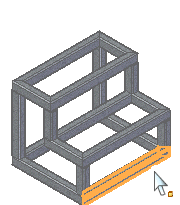
-
选择要编辑端部条件的球。

-
在“编辑端部条件”组中,使用选项指定所需的端部条件。有关这些选项的详细信息,请参见框架命令条。
-
单击“完成”,更新编辑内容。
-
要完成此命令,请单击图形窗口。
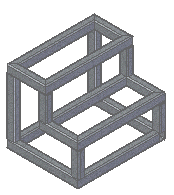
编辑整个框架的所有端部条件
-
在“路径查找器”或图形窗口中单击要编辑的框架。

-
在命令条上,单击“编辑端部条件”按钮
 。
。 -
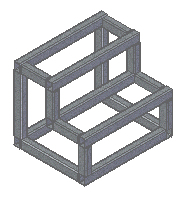
在“框架选项”对话框中,选择“应用拐角处理”。
-
选择要应用的拐角处理。
-
单击“应用”,将更改应用于模型。
-
单击“确定”,关闭对话框并保存更改内容。
修剪或延伸端部条件
-
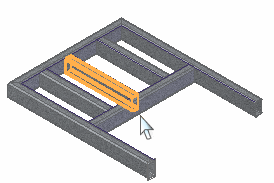
在“路径查找器”或图形窗口中单击要编辑的框架部件。
-
在命令条上,单击“编辑端部条件”按钮
。注释:也可以右键单击框架并选择编辑端部条件。
整个框架的所有端部条件的手柄点与自动选择的选定框架部件的手柄点一起显示。
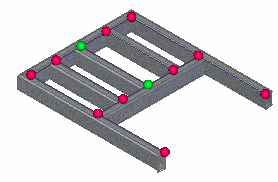
-
执行以下操作之一:
-
右键单击可接受自动选择的手柄点。
-
选择相邻框架部件的手柄点以修改两个部件之间的端部条件,并单击“接受”按钮。
“编辑端部条件”组将展开,以显示可用选项。
-
-
在“编辑端部条件”组中,单击“延伸/修剪”按钮
 。
。 -
执行以下操作之一:
-
选择“自动选择所有框架部件”选项,在所选端部编辑所有框架部件。
-
在选择框架部件步骤中选择框架部件。
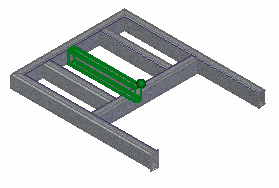
-
-
单击要向其延伸或修剪框架部件的平面、面或体。
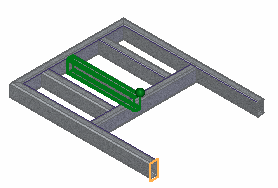
框架部件延伸到定义的点。
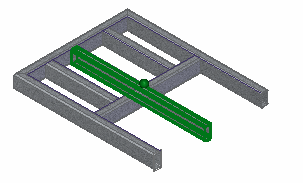
-
单击“完成”。
-
要完成此命令,请单击图形窗口。
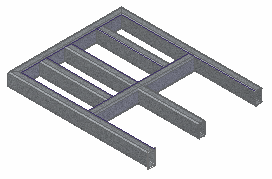
修剪或延伸多个端部条件
-
在“路径查找器”或窗口中单击框架。
-
在命令条上,单击“编辑端部条件”按钮
。注释:也可以右键单击框架并选择编辑端部条件。
-
选择要修剪或延伸的框架部件。
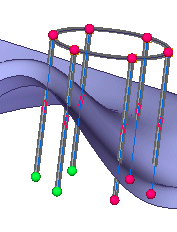
-
单击“接受”按钮。
-
在“编辑端部条件”组中,单击“延伸/修剪”按钮
。 -
选择“自动选择所有框架部件”选项。
-
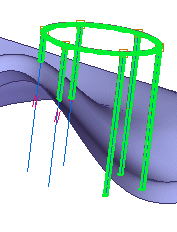
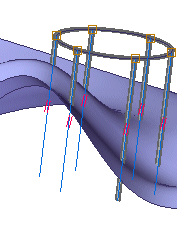
单击要向其延伸或修剪框架部件的平面、面或体。
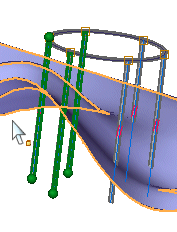
框架被修剪到选定的曲面。
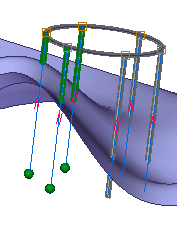
-
单击“完成”。
-
要完成此命令,请单击图形窗口。
移除端部条件
删除端部处理后,可以应用圆角或延长部件的长度。
-
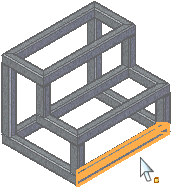
在路径查找器或图形窗口中单击要编辑的框架部件。
-
在命令条上,单击“编辑端部条件”按钮
。注释:也可以右键单击框架并选择编辑端部条件。
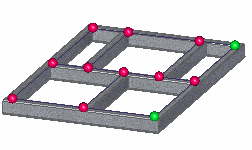
整个框架的所有端部条件的手柄点与自动选择的选定框架部件的手柄点一起显示。
-
执行以下操作之一:
-
右键单击可接受自动选择的手柄点。
-
选择相邻框架部件的手柄点以修改两个部件之间的端部条件,并单击“接受”按钮。
“编辑端部条件”组将展开,以显示可用选项。
-
-
在命令条上,单击“无”
 。
。 -
单击部件的新端部条件(圆角、按距离延伸或移除)。
-
如果单击“圆角”或“按距离延伸”,则需要在命令条上的“值”字段键入一个值作为圆角半径或延伸长度。
-
单击“完成”。
-
要完成此命令,请单击图形窗口。
© 2021 UDS