在同步建模环境中移动或编辑槽


在同步建模环境中,可以:
移动槽
-
选择主页选项卡→选择组→选择
 。
。 -
选择要移动的槽。
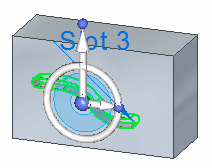
-
单击显示的方向盘轴。
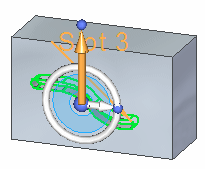
-
将槽拖动到新的位置。
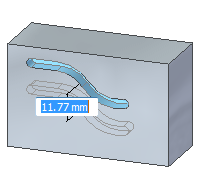 提示:
提示:可以选择方向盘的环面来旋转槽。
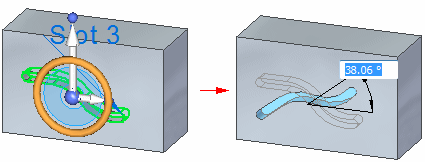
-
单击以保存编辑。
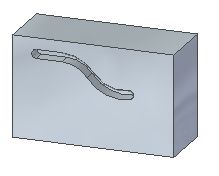 提示:
提示:可以选择方向盘的环面来旋转槽。
编辑槽参数
-
选择主页选项卡→选择组→选择
。 -
选择要编辑的槽。
-
单击编辑手柄。
随即显示槽命令条、动态编辑框、特征原点和特征轮廓编辑手柄。
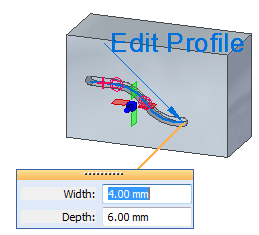 注释:
注释:动态编辑框的外观取决于槽的类型。例如,对于沉头槽,还可以编辑路径偏置和深度偏置。
-
使用该命令条和动态编辑框可对槽进行更改。
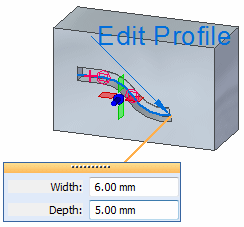
-
单击以保存编辑。
提示:-
可以右键单击特征原点,并使用快捷菜单中的命令重新定位特征或特征原点。
-
如果创建有限范围的槽,并且槽底面已创建,则将范围编辑为有限。编辑槽时,从/到选项不可用。
-
编辑槽轮廓
-
选择主页选项卡→选择组→选择
。 -
选择要编辑的槽。
-
单击槽以编辑手柄。
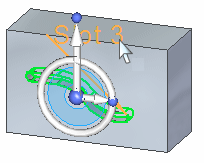
-
单击编辑轮廓以编辑手柄。
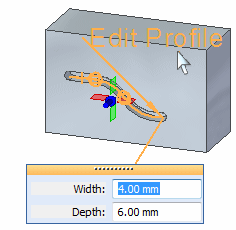
-
对现有槽轮廓进行更改。
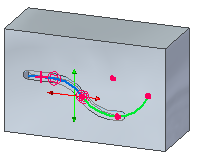
-
单击绿色接受按钮
 。
。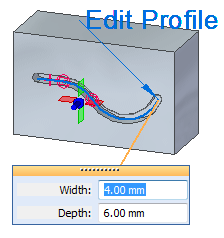
-
右键单击以保存编辑内容。
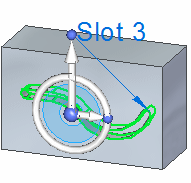
-
单击以完成。
移动槽组
-
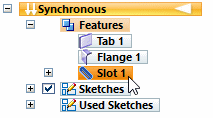
在路径查找器中,选择要移动的槽组。
-
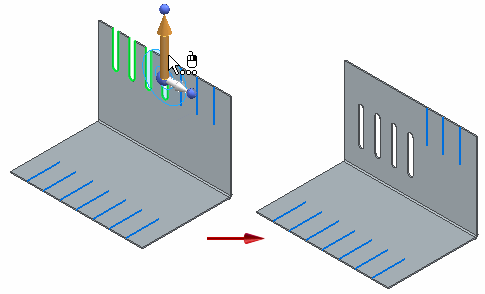
使用方向盘移动所有与槽族相关联的路径。
-
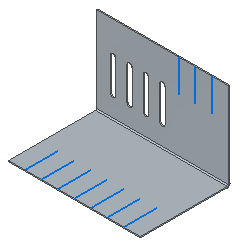
右键单击以保存移动操作结果。
将槽添加到槽组
-
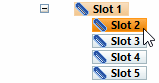
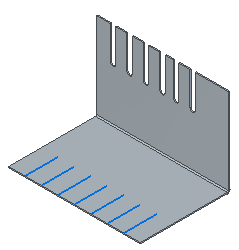
在路径查找器或图形窗口中,选择组内的某个槽事例。
-
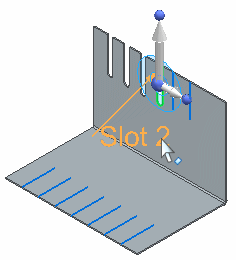
单击“槽”编辑手柄。
-
在命令条上,单击更多槽按钮
 。
。 -
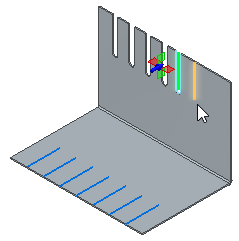
单击要添加的槽的路径。
-
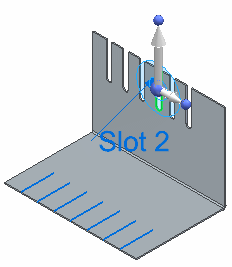
右键单击以添加槽。
-
单击以退出命令。
将槽从组中移除
-
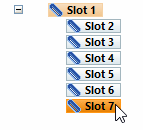
在路径查找器中,右键单击组内的槽事例。
-
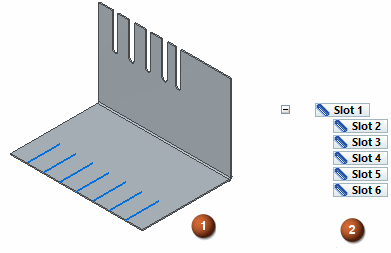
在快捷菜单上,单击删除。
路径被删除 (1),条目从路径查找器中移除 (2)。
将槽从组中分离
-
在路径查找器中,右键单击组内的槽事例。
-
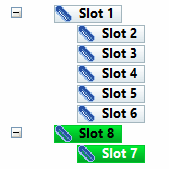
在快捷菜单上,单击分离。
槽从槽特征中分离,并添加到路径查找器中的一个新槽组。
 注释:
注释:拆离、附加和断开命令也可用于槽。
© 2021 UDS