助手选项卡(QY CAD 选项对话框)


控制在您使用 QY CAD 时的辅助功能设置。
- 启动 QY CAD
-
选择以下选项之一来指定您希望显示为 QY CAD 起始页的页面。
- 从学习页面开始
-
QY CAD 启动时显示以下页面之一:
-
学习页面,可让初学者更快地了解产品和更熟练地使用产品。这个页面中包括一个分为四部分的 QY CAD 教程、指向当前版本新增功能的链接,而且在其中可打开 Solid Edge 2022 帮助和培训。
-
您的定制 HTML 起始页 (*.htm)。在这种情况下,还必须在文件位置选项卡上指定您创建的定制起始页的位置。有关更多信息,请参见设置定制 QY CAD 起始页。
注释:-
如果使用定制起始页,应用程序菜单上的学习选项卡将被替换为定制选项卡。
-
学习页面在以下情况下是默认起始页:(1) 没有打开任何文档,并且 (2) 由于您正在辅助环境中工作,您选定的起始页选项不可用。
-
- 从新建页面开始
-
QY CAD 启动时显示新建页面。当您希望创建不同类型的文档,或当您创建或更新模板时,使用此选项。
- 从打开页面开始
-
QY CAD 启动时显示打开页面。该页面让您能够快速访问最近使用文件列表和置顶文档。您还可以浏览文件和文件夹。
注释:如果 QY CAD 中未打开任何文档并且选择了以下选项之一,会默认显示打开页面。
- 从空白页面开始
-
QY CAD 启动时不显示任何页面或文档。该选项为经验丰富的用户提供宽敞整洁的画面。
- 从我上次保存的文档开始
-
类似于书签,打开 QY CAD 时,您上次保存的文档会显示在应用程序窗口中,让您可立即开始工作。当您频繁更改同一个文档时,可以使用该选项。
- 使用此模板从空白文档开始
-
在适当环境中打开 QY CAD 时,根据相邻列表中选择的模板打开一个新文档。当您创建模型或图纸时,可以将它用作起始页。
注释:所列出的模板基于 QY CAD 安装期间选择的标准。如果要更改模板,则使用应用程序菜单→新建页面→编辑列表... 链接。
- 使用此环境启动“零件和钣金”文档
-
指定用同步或顺序建模环境启动 QY CAD。
- 编辑“创建选项”
-
显示文件创建选项对话框,使用此对话框,您可指定创建文件要使用的模板。可以向列表添加或从列表中移除模板文件。此外,还可以使用上移和下移按钮将模板列表重排序。
- 设置默认模板
-
显示默认模板对话框,使用此对话框,可以为不同的文档类型指定默认模板名称和位置。
- 常规
-
- 显示命令提示
-
说明在 QY CAD 中工作时是否显示命令提示。
- 重置提示
-
重新设置命令提示。以前显示过一次并且已关闭的所有命令提示都将再次显示。
- 显示传感器指示符
-
指定传感器警告和违例通知是显示在零件的图形窗口中,还是显示在钣金和装配文档中。此选项还可以激活或取消激活传感器助手。
清除此选项后,违例和警告通知仅显示在路径查找器中的传感器选项卡上。此选项不会影响传感器本身。
- 应用程序颜色方案
-
指定要应用于 QY CAD 应用程序菜单、高亮显示和其他用户界面元素(包括命令功能区背景)的颜色方案。默认颜色方案是白色。另外还有黑色、深灰色和浅灰色可用。
注释:窗口颜色方案由 Windows 单独控制。
- 在文档视图中显示路径查找器
-
指定路径查找器在活动文档视图中的外观。它相当于一个可停靠的窗格,其背景是透明的。
注释:此功能不适用于“仿真”环境中的仿真窗格。
- 路径查找器外观
-
提供列表以控制路径查找器外观。
- 方向盘、快速定向和查看立方体大小
-
使用此选项可为 QY CAD 设计工具选择较大尺寸,以便于在不同尺寸和分辨率的屏幕上使用。从左到右,大小选项是小(0.75 英寸)、中(1.00 英寸)、大(1.25 英寸)和超大(1.50 英寸)。
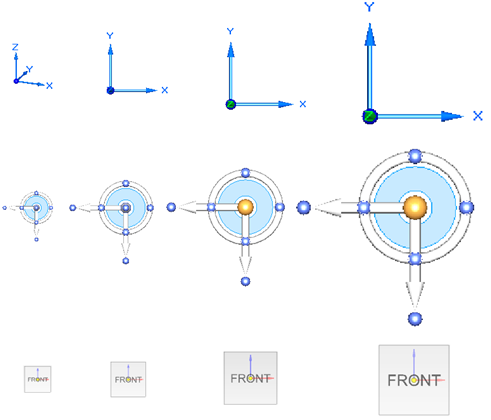
注释:使用高分辨率监视器时,我们建议为 Microsoft Windows 中的整个桌面设置主 DPI 缩放。
例如,从 Microsoft Windows 10 的开始菜单,转至:
-
设置→系统→显示 →高级缩放设置。
-
在定制缩放字段中,输入 200% 的自定义缩放大小:
- 预测命令
-
本节中的选项与在 QY CAD 中实施机器学习 (ML) 和人工智能 (AI) 的自适应 UI 相关。它控制显示在命令功能区下方的水平工具条上的一组命令,根据您的环境和设计关联,这些命令有所不同。
注释:当满足许可要求时,在现成配置中选中使用预测命令(开)。
- 使用预测命令
-
取消选中后,将关闭预测命令工具条,并在此时停止机器学习。
选中后,从停止的时间点恢复机器学习。
- 显示命令按钮文本
-
显示命令按钮名称以及命令图标。
默认情况下该选项被选中。
- 隐藏命令按钮文本
-
隐藏命令按钮名称,并仅显示命令图标。
如果您熟悉 QY CAD 命令,可能希望选择此选项以减少预测命令工具条上的命令占用的空间。
- 网格建模
-
- 在设计体或构造体变为网格体时警告用户
-
当设计体或构造体在布尔或替换面等操作过程中转换为网格建模时,此选项会发出警告。
- 命令按钮
-
- 显示基本工具提示
-
当暂停在 QY CAD 界面的零件上时,可显示简短的工具提示。
- 显示增强型工具提示
-
显示关于如何使用命令的附加信息(文本和图像)。
- 显示视频剪辑
-
显示相同的增强文本,但它会播放简短的视频剪辑而不是显示图像。
注释:默认情况下,当使用 QY CAD 主题最大程度的工作空间时,增强型工具提示视频剪辑不会显示。
- 将命令工具条中的所有按钮都增大 2 倍
-
该选项设计为禁用。如同对话框上的注释,QY CAD 用户界面元素大小由操作系统的显示缩放设置控制。
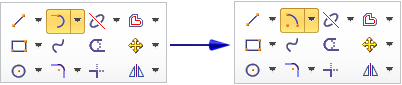
- 上次使用的命令(下拉列表中)留在顶部
-
指定从命令功能区上的列表中选择的最后一个命令作为默认命令留在顶部。这适用于所有环境。
使用此选项可以让功能区上的常用命令只需单击一次即可使用,无需单击两次。
示例:选中此选项后,默认命令相切圆弧将替换为层叠顶部选定的命令按中心点画圆弧。
- 命令用户界面
-
有关这些选项的信息,请参见使用命令条。
- 使用水平工具条形式
-
选择某一命令后,命令条将显示为水平工具条。可以拖动水平命令条将其重新定位。
- 使用竖直停靠窗口形式
-
选择某一命令后,停靠窗口中将显示该命令条。
- 圆盘菜单
-
- 使用动作
-
指定是否使用鼠标动作启动圆盘菜单。
- 动作的拖动距离
-
按下鼠标右键时,此选项可指定在将鼠标移动识别为一个动作来启动圆盘菜单中的命令之前鼠标必须通过的相对距离。使用滑块来调整距离(按照从较短到较长的尺度测量)。
使用动作的拖动距离选项来考虑显示器大小的差异。
- 在以下操作之后显示圆盘菜单
-
指定为了显示圆盘菜单必须按住鼠标右键的时间。以毫秒为单位进行测量。
- 显示关联工具条
-
在支持 2D 草图绘制的顺序建模、同步建模、装配和工程图环境中显示 2D 草图绘制关联工具条。
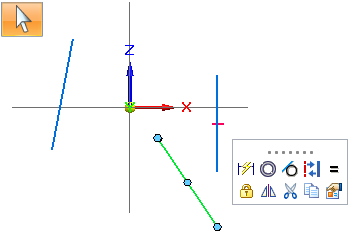
有关更多信息,请参见使用 2D 绘制草图关联工具条。
- 高级设计意图面板
-
- 在文档视图中显示面板
-
设置此选项后,高级设计意图面板显示在文档视图的固定位置。
- 显示为浮动面板
-
设置此选项后,高级设计意图面板成为可以在文档视图中拖动的浮动面板。
- 将面板设为竖直
-
激活此选项将高级设计意图面板更改为竖直方向。
- 文档名公式
-
显示由选定的各种文档属性构成的值。可供选择的可用属性列表以活动文档为基础。在 QY CAD 范围内,均可使用公式代替文件名。
- 更改
-
显示“文档名公式”对话框,从而可以使用由文档属性组成的公式替换文件名的显示。
- 帮助系统
-
控制用户帮助是访问 UDS 托管的网站还是私人托管的本地帮助服务器。有关更多信息,请参见使用本地帮助服务器。
- 从服务器访问帮助(需要设置帮助服务器)
-
指定使用本地安装的帮助版本。需要在帮助位置文本框中填入本地帮助服务器的 URL。
示例:使用此格式来定义位置:
http://www.mycompany.com/tdoc/se/222/se_help/#uid:index
注释:有关安装和配置本地帮助服务器的说明,请参见 QY CAD 帮助安装指南,该指南可从支持中心网站的“QY CAD→下载包→QY CAD 2022 Add-Ons→帮助集合”获得。要访问该站点,需要使用 WebKey。
- 使用默认浏览器
-
确定使用默认 Web 浏览器显示帮助。取消选择此选项后,将使用 Internet Explorer 显示帮助。
- 语言
-
使用此选项来更改用户界面上显示的语言。这不会影响工程数据文件,如孔参数表、材料表、模板和首选项文件,这些文件最初是基于安装过程中检测到的本地设置进行安装的。
- 在用户界面中使用英语
-
选中后,以英语显示用户界面元素。
取消选中时,QY CAD 会根据安装过程中指定的系统语言设置来显示用户界面。
在这两种情况下,必须关闭并重新启动 QY CAD,更改才会生效。
注释:在 Windows10 操作系统中,可通过 Microsoft Windows 控制面板→区域→格式选项卡上的当前语言(区域)选择来定义语言环境。
当您更改 QY CAD 用户界面显示的语言(无论通过更改操作系统语言环境还是使用此复选框)时,QY CAD 会显示一条关于区域设置与上次使用的语言环境不匹配的警告消息。
可执行以下任一操作:
-
关闭 QY CAD,使用设置及首选项向导来备份注册表设置、定制设置和 Appdata 文件,然后使用该向导来恢复 QY CAD 出厂默认设置。有关更多信息,请参见部署定制设置及首选项。
-
继续使用 QY CAD,并理解可能存在一些兼容性问题。
-
© 2021 UDS