练习:创建倒斜角特征


创建倒斜角特征
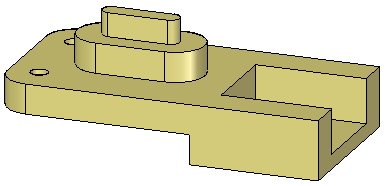
本练习将演示创建倒斜角特征的过程。
学习如何使用两个命令来创建倒斜角特征。其中一个命令创建倒斜角特征,并且只创建定义此倒斜角的面。在模型编辑期间不会保持倒斜角定义。另一个命令创建过程倒斜角特征(可编辑),并在模型编辑期间保持倒斜角定义。
启动练习:创建倒斜角特征。
打开零件文件
-
打开零件文件 chamfer.par。
创建深度不等的倒斜角
-
在实体组,从倒圆列表中选择倒斜角深度不等命令
 。
。 -
在命令条上,单击选项按钮。
-
默认设置为角度和倒角深度。使用此选项。单击确定。
-
选择显示的三个面,然后在命令条上单击接受按钮。
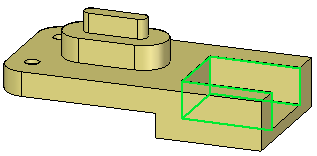
-
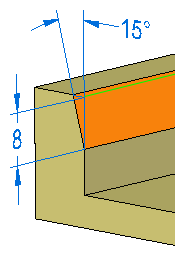
在命令条上,在深度字段中键入 8,然后按 Tab 键。在角度字段中键入 15。选择显示的三个面。
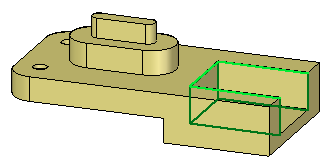
-
单击接受按钮。此时将放置倒斜角特征(为清晰起见,以橙色显示),但此命令仍处于活动状态。请不要单击“完成”。
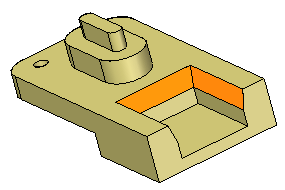
倒角深度 8 是在选定边外测量得到的。角度 15°是从倒角深度向内至所选的面测量而得的。
更改倒斜角定义
-
单击完成按钮后,就不能再对倒斜角特征进行任何更改。更改倒角角度。在命令条上,单击“选择边”步骤
 。
。 -
将角度值更改为 30,然后单击接受按钮。单击完成以结束此命令。
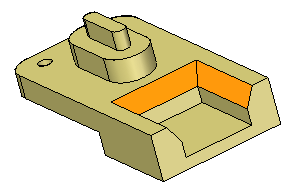
如果选定其中一个倒斜角面用于模型编辑,则该面不了解其他倒斜角面上的操作。它使用设计意图设置来保留关系。
创建另一个深度不等的倒斜角
-
在路径查找器中,删除在之前步骤中放置的倒斜角特征。
-
选择倒斜角深度不等命令。
-
在命令条上,单击选项按钮。单击 2 个深度选项,然后单击确定。
-
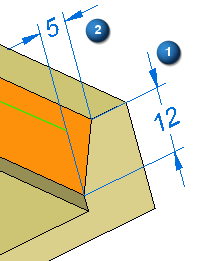
按照之前步骤中的操作,选择相同的三个面和三条边。键入 12 作为第一个倒角深度值,然后键入 5 作为第二个倒角深度值。
深度 1 是从选定面上的选定边测量而得。深度 2 是从垂直于选定面的选定边测量而得。
-
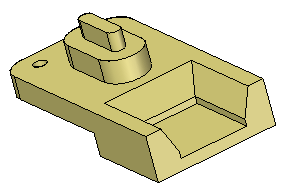
单击接受,然后单击完成。
创建深度相等的倒斜角
-
选择倒斜角相等深度命令
 。
。 -
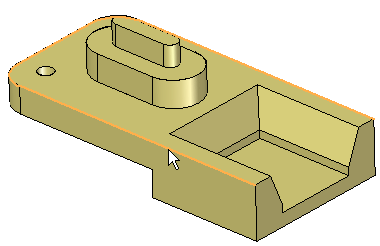
选择显示的边。
-
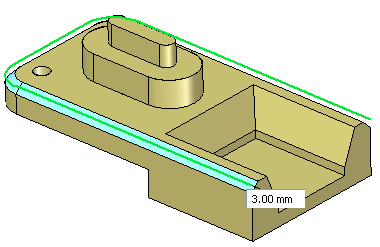
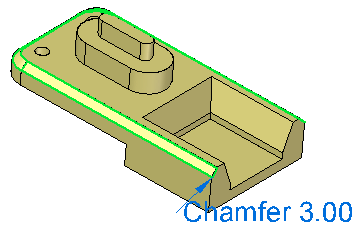
在动态编辑框中键入 3,然后按 Enter。
编辑倒斜角特征
-
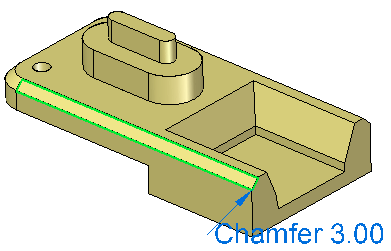
通过选择倒斜角面,或是在路径查找器中选择倒斜角特征可以编辑倒斜角特征。选择倒斜角上的面。
-
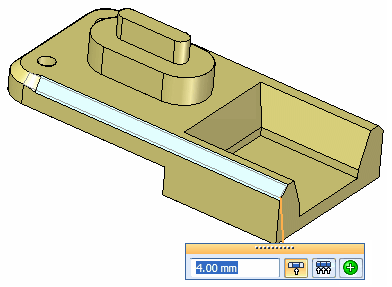
请注意倒斜角编辑手柄文本。单击此文本进行编辑。在动态编辑框中键入 4,然后选择框中的仅选定面选项。

仅可编辑所选的倒斜角面。倒斜角特征上的其余面保持其原始值。
选择撤消命令以返回其原始值。
-
要更改倒斜角特征中所有面的深度值,请在路径查找器中选择倒斜角特征,然后选择所有特征面选项。

将值更改为 4. 退出此命令。
对模型进行编辑可观察倒斜角行为
-
选择一个显示的面,并对其进行移动以观察倒斜角特征如何保持附加在该面之上。请不要进行任何更改。右键单击或按 Esc 键返回,而不做任何更改。
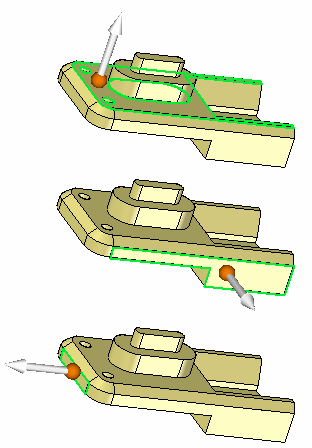
放置另一个倒斜角集
-
选择倒斜角相等深度命令。
-
使用链选项并选择三条边链(如图所示),然后在动态编辑框中键入 2。结束此命令。
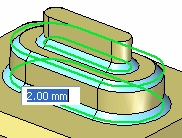
-
当与这些倒斜角相连接的面进行移动时,观察这些倒斜角如何保持附加在这些面之上。选择显示的面,并对其进行上下移动。请不要进行任何更改。
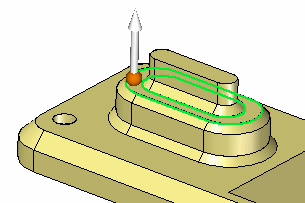
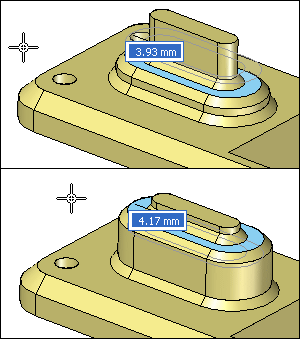
本练习到此结束。关闭文件而不保存。
总结
在本练习中,您已学会如何创建两种倒斜角特征。一种类型的倒斜角特征在模型编辑期间会保持其倒斜角定义,而另一种类型不会。一旦了解倒斜角命令的行为,将能够应用模型设计中所需的任意类型的倒斜角。
-
单击本练习窗口右上角的关闭按钮。
© 2021 UDS