练习:分割和重用路径


练习:拆分和重用路径
本练习将指导您完成拆分路径及重用路径创建单独线扎的过程。
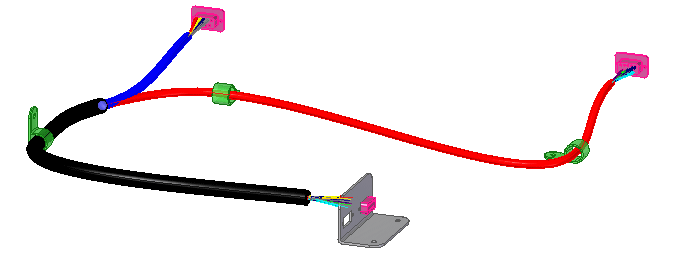
启动 练习:分割和重用路径
打开练习文件
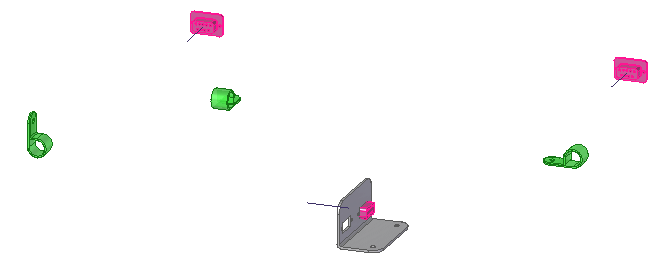
-
打开装配文件 path_reuse.asm
打开电气布线环境
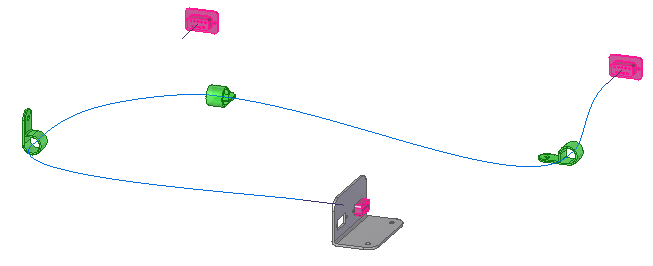
-
单击工具选项卡→环境组→电气布线
 命令。
命令。系统将显示线束设计环境。功能区包含用于创建线束导体(电线、电缆或线扎)的命令。
本练习的大部分内容将使用路径查找器完成。
更改视图方向
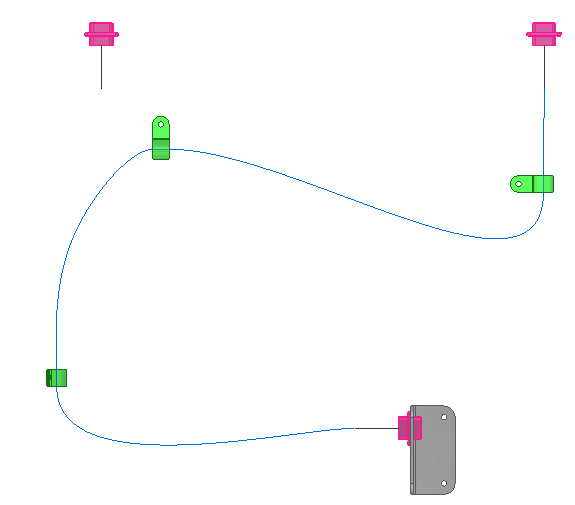
-
按 Ctrl+I 使该视图与俯视图对齐。
拆分路径
-
单击主页选项卡→路径组→分割路径按钮
 。
。 -
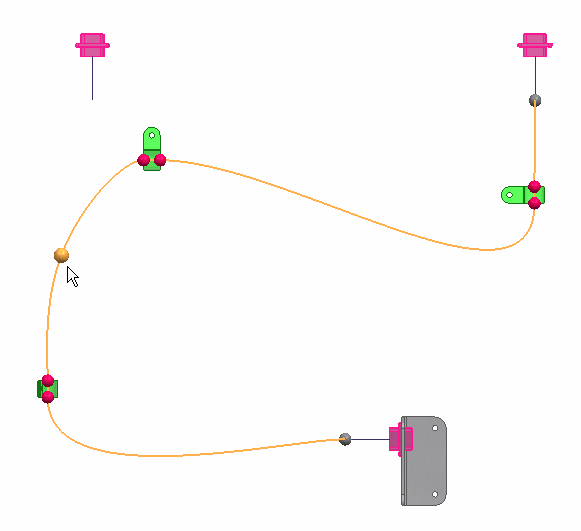
单击图中所示的高亮显示编辑点,以拆分路径。
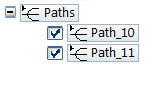
可以看到,路径查找器的路径节点上现在有两个条目。
新建路径
-
单击主页选项卡→路径组→路径按钮。
 .
. -
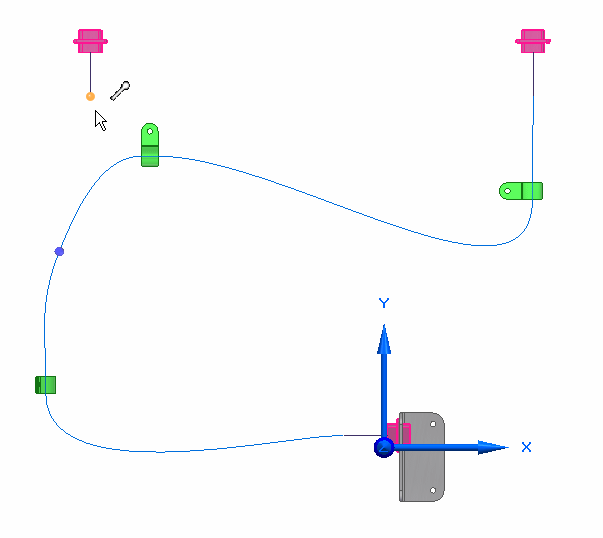
在路径命令条中,将找到过滤器选项设为端点,然后单击所示的结束点。
-
单击高亮显示的端点,以定义新路径的端点。
-
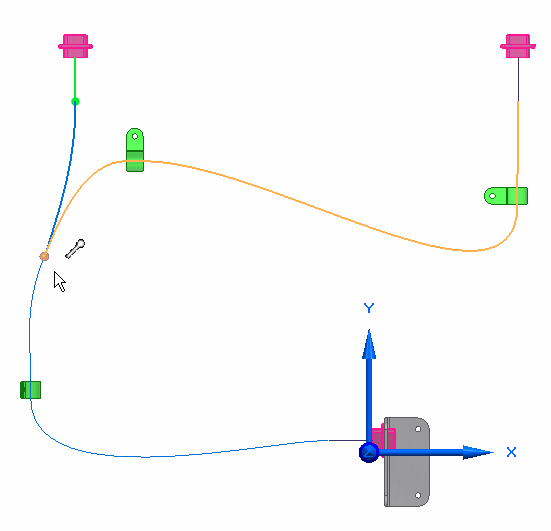
单击以放置路径的端点。
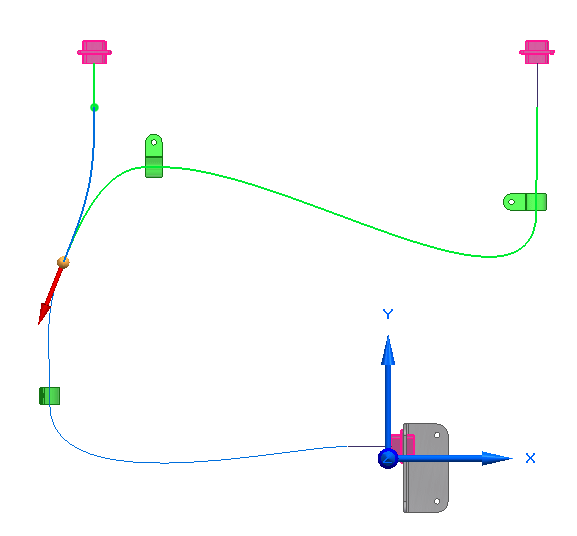
如果箭头指向下,则在正创建的路径与高亮显示的路径之间创建相切关系。
注释:如果箭头指向上,如下所示,则需要移动正创建的路径末端以在两个路径之间建立相切关系。
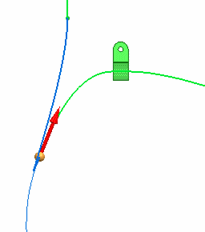
要执行此操作:
-
单击命令条上的接受按钮。
-
单击图中所示路径。
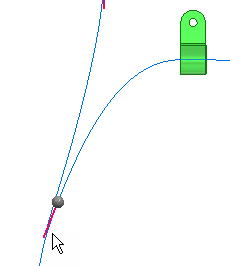
-
将路径末端拖至路径端点上方,如图所示。
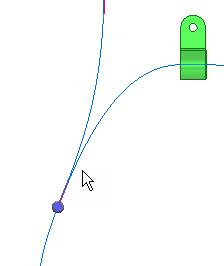
-
-
在路径命令条上,单击接受按钮,然后单击完成。
-
在路径命令条上,单击取消。
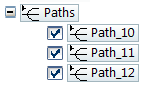
可以看到,在路径查找器的路径节点上,现在有三个条目。
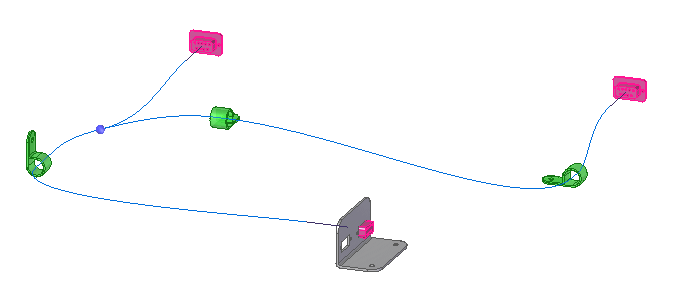
更改视图方向
-
按 Ctrl+I 使该视图与正等测图对齐。
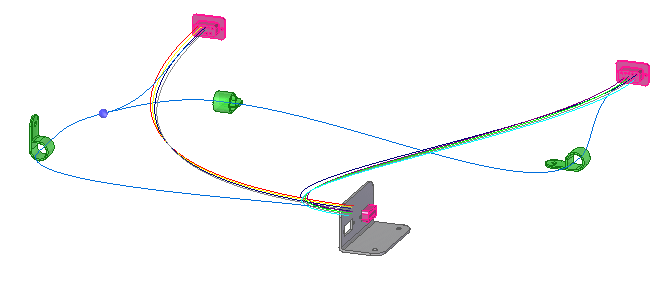
显示电线
-
右键单击路径查找器中的电线节点,并单击显示。
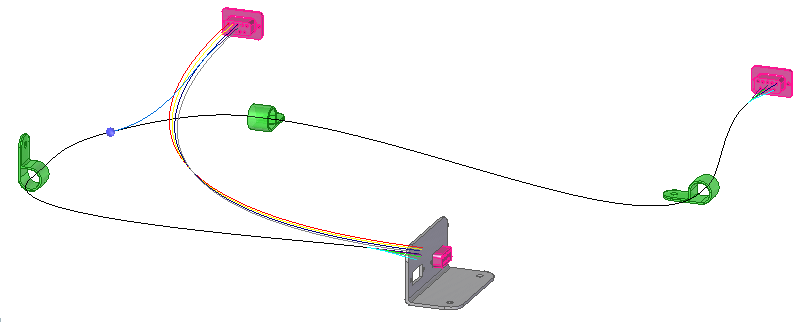
创建线扎
-
单击主页选项卡→线束组→线扎命令
 。
。 -
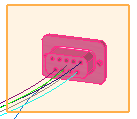
如图所示,围绕 9PinWallMount.par2 拖动一个框以选择要加入线扎中的电线。
-
单击接受按钮。
-
选择命令条上的使用现有路径按钮
 。
。 -
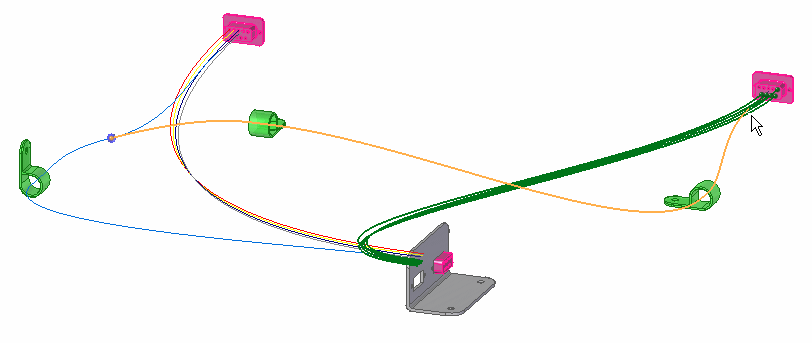
在图中所示的路径端点附近单击,以定义第一个路径。
-
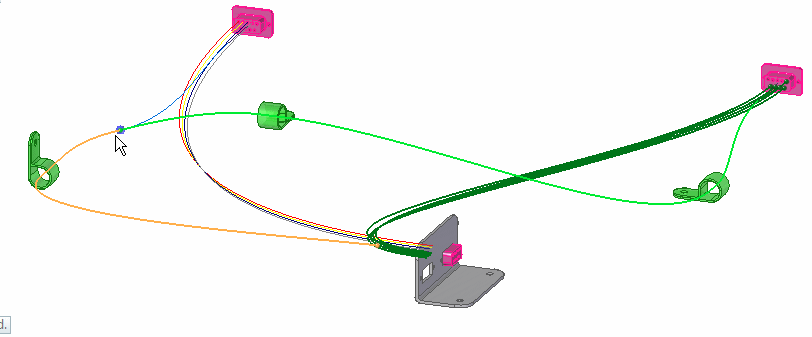
在图中所示的路径端点附近单击,以定义下一个路径。
-
单击接受按钮。
-
单击预览,然后单击完成。
-
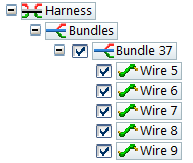
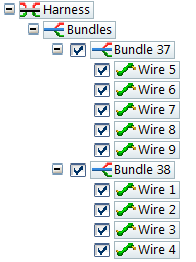
展开第一个线扎项,可以看到它包含从 wire5 到 wire9 的电线。
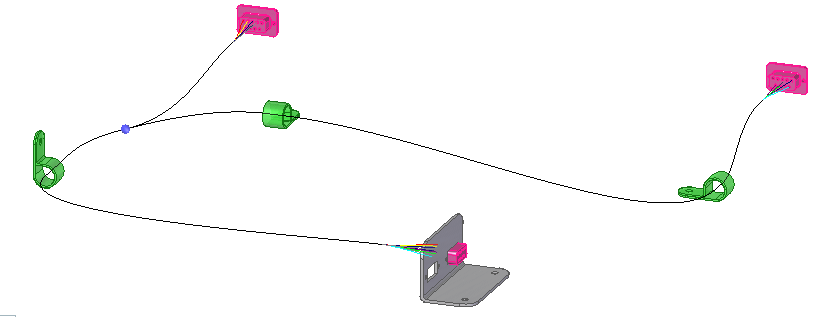
重用路径以创建更多线扎
-
单击主页→线束→线扎命令
。 -
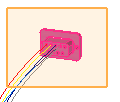
如图所示,围绕 9PinWallMount.par1 拖动一个框以选择要加入线扎中的电线。
-
单击接受按钮。
-
选择命令条上的使用现有路径按钮
。 -
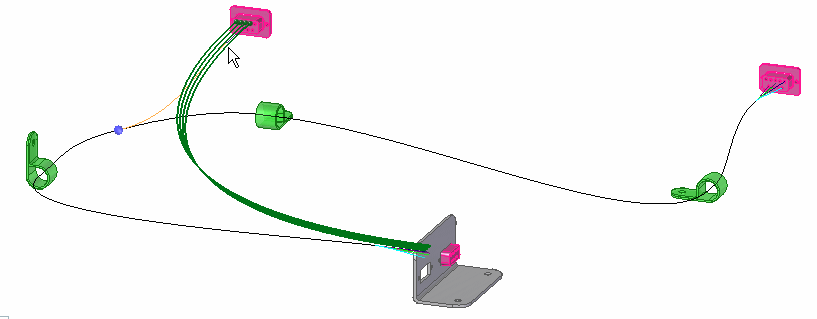
在图中所示的现有路径的端点附近单击,以定义第一个路径。
-
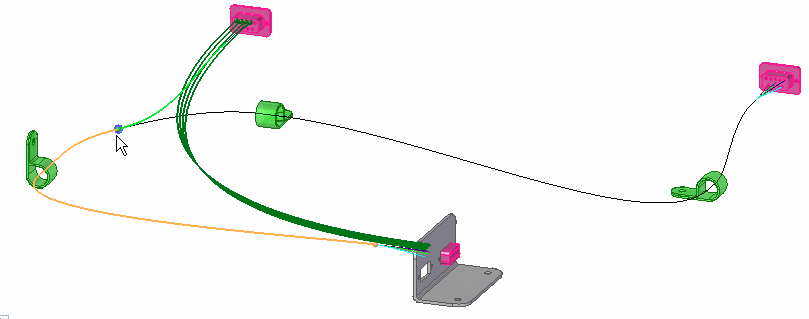
在图中所示的现有路径的端点附近单击,以重用该路径来定义第二个路径。
-
单击接受按钮。
-
单击预览,然后单击完成。
-
在路径命令条上,单击取消。
-
展开第二个线扎条目,可以看到它包含 wire1 到 wire4。
-
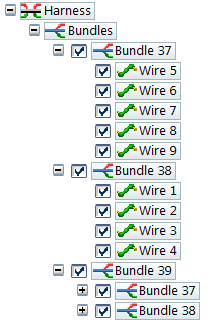
展开最后一个线扎条目,可以看到现在创建了第三个线扎,其中包含其他两条线扎。
创建线束的实体
-
单击主页选项卡→选择组→选择工具按钮
 。
。 -
在路径查找器中,右键单击线束条目以显示快捷菜单。
-
在快捷菜单上,单击创建物理导线。
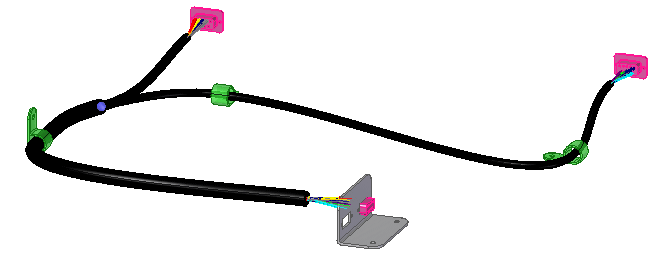
系统处理几秒后,创建线束导体的实体。
注释:可以看到,一个线扎的直径大于其他两个线扎的直径,因为它包含其他两个线扎。
更改线扎属性
-
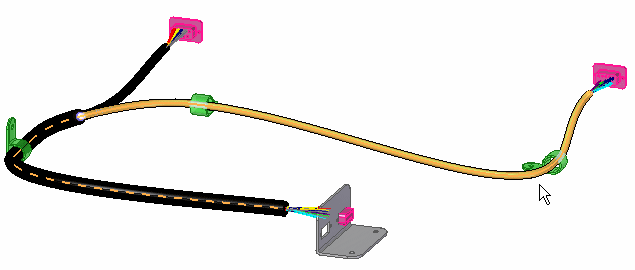
右键单击图中所示的线扎,然后单击属性。
-
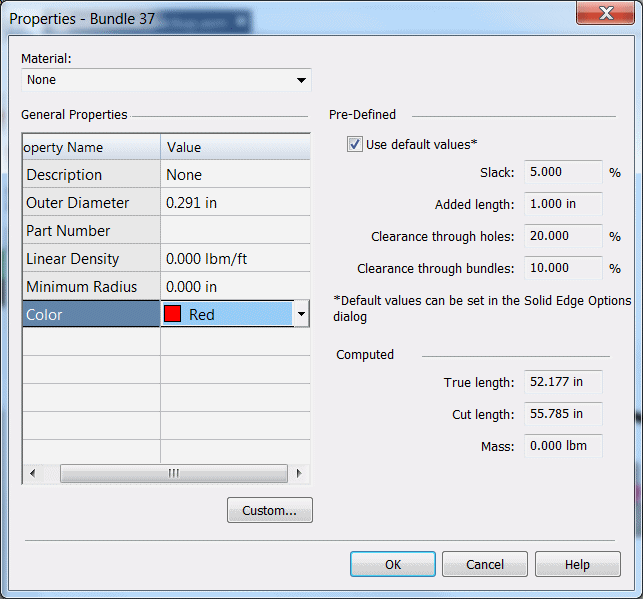
在属性对话框中,将颜色设为红色,然后单击确定。
-
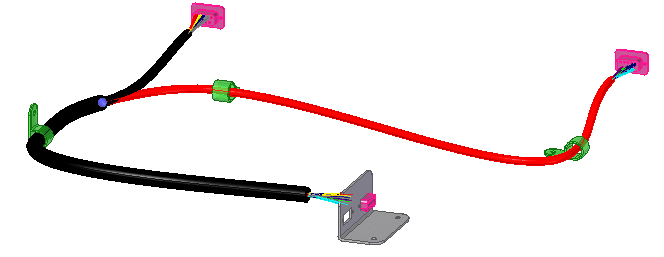
在图形窗口中单击以更新更改。
-
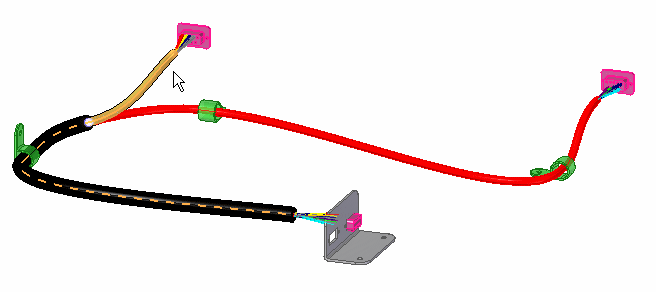
右键单击图中所示的线扎,然后单击属性。
-
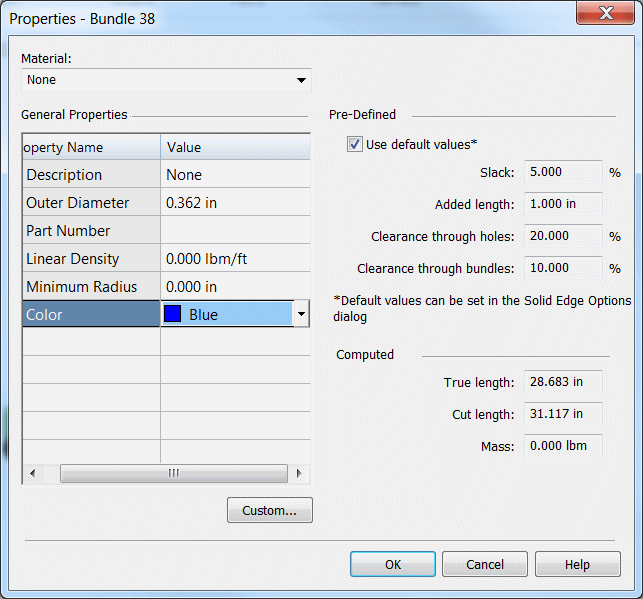
在属性对话框中,将颜色设为蓝色,然后单击确定。
-
在图形窗口中单击以更新更改。
返回装配环境
-
单击工具选项卡→关闭组→关闭电气布线按钮
 。
。
保存并关闭文件
-
在快速访问工具条上,单击保存按钮保存文档
 。
。 -
关闭部件。
© 2021 UDS