练习:镜像和复制特征


镜像和复制特征
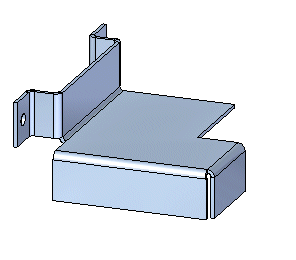
在本练习中,您将创建一个孔,然后将创建二次折弯和孔的镜像副本。
启动练习:镜像和复制特征。
构造孔

您将在零件背面的二次折弯处构造一个孔。
-
选择主页选项卡→钣金组→孔命令
 。
。
使用缩放区域命令
-
在 QY CAD 应用程序窗口右下方,单击缩放区域
 ,然后如图所示进行放大。这便于您构造孔。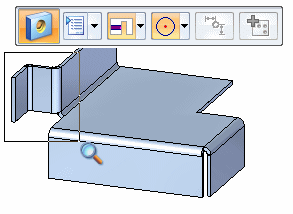
-
在调整查看区域的大小之后,单击鼠标右键以退出缩放区域命令。
绘制孔
-
在命令条上,单击孔选项按钮
 。
。 -
在孔选项对话框中,将标准设置为 ANSI 公制。
-
在孔选项对话框中,将大小设置为 10 mm。
-
设置穿过下一个选项
 。
。 -
在孔选项对话框中单击确定。
-
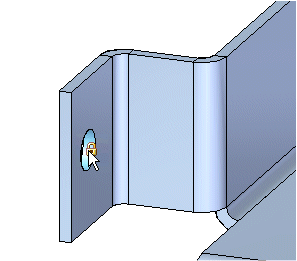
如上所示,在二次折弯面上定位孔,并按 F3 键将其锁定到平面。
-
将关键点选项设置为中点
 。
。 -
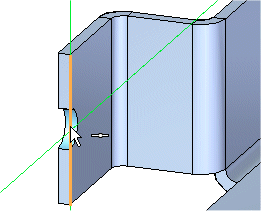
跨二次折弯的左边移动光标,然后将光标定位在该边的中点上。
-
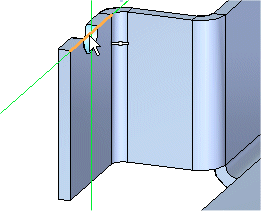
跨二次折弯的顶边移动光标,然后将光标定位在该边的中点上。
-
向下移动光标,当圆心到达两条边的中点时(如图所示),单击以放置孔。
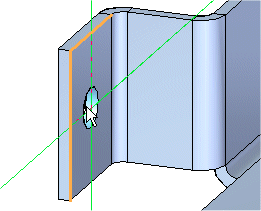
-
右键单击以显示孔尺寸。

-
按 F3 键以解锁平面。
-
单击以完成孔命令。
适合视图
-
选择适合命令
 ,使视图内容适合图形窗口。
保存文件
-
在快速访问工具条上,单击保存按钮
 以保存到目前为止完成的工作。
镜像和复制二次折弯和孔
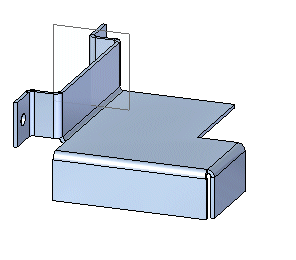
您现在将在零件的另一侧构造二次折弯和孔。为此,可以按照先前使用的相同步骤来构造其他二次折弯和孔。不过,一种更快的方法是对以前构造的二次折弯和孔构造镜像副本。
创建镜像平面
-
选择主页选项卡→平面组→更多平面列表→垂直于曲线命令。
-
将光标定位在边上,然后单击以选中该边。
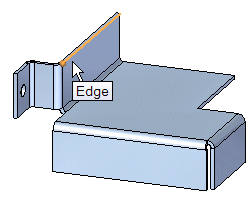
-
在该位置处键入 .5,然后按 Enter。
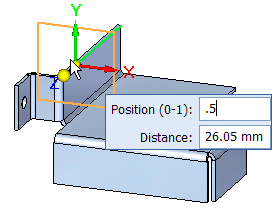
-
单击以完成参考平面的放置。
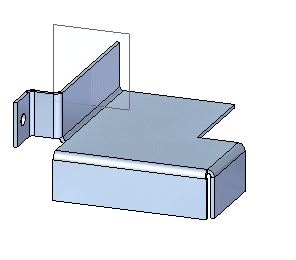
构造镜像特征时,指定新镜像特征的对称平面。因为没有穿过零件中心的平面,您将沿着零件上的边来创建参考平面。
选择二次折弯和孔
-
在路径查找器中,按住 <Ctrl> 键,然后选择组成二次折弯的特征,如图所示。
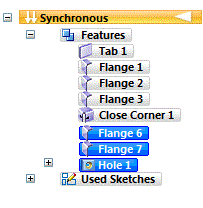
请注意,在路径查找器中将其选定后,元素将在模型中高亮显示。
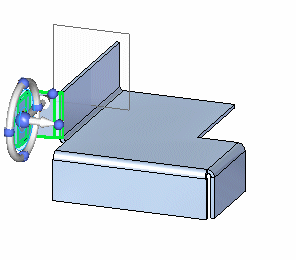
选择“镜像复制”命令
-
选择主页选项卡→阵列组→镜像命令
 。
。 -
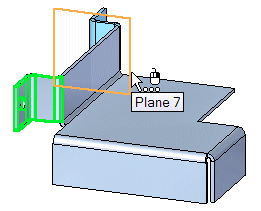
将光标定位在镜像平面上,如图所示,然后单击。
-
按 <Esc> 退出镜像命令。
隐藏参考平面
-
将光标从模型上移开,然后单击右键。
-
在快捷菜单上,选择全部隐藏→参考平面。
保存文件
-
在快速访问工具条上,单击保存按钮
以保存到目前为止完成的工作。
© 2021 UDS