练习:添加装配除料特征


添加装配除料特征
在本练习中,您将了解如何放置装配除料特征。
启动练习:添加装配除料特征。
显示装配草图并适合视图
-
在查看命令工具条中,单击适合
 。
。 -
选择主页→选择→选择命令
 。
。 -
在路径查找器中,单击“草图”收集器附近的 "+" 号以显示草图列表。
-
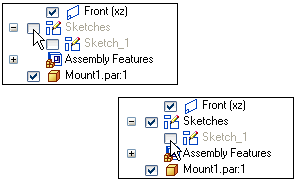
如左上图所示,将光标定位在“草图”收集器附近的复选框上,然后单击以启用“草图”收集器。
-
将光标置于 Sketch_1 条目上,然后单击以在图形窗口中显示圆形草图。
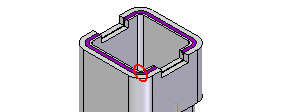
在接下来的几步中,您将使用现有装配草图构造一个装配除料特征。
构造除料
-
选择特征→装配特征→剪切命令
 。
。 -
在特征选项对话框中,设置创建装配特征选项并单击确定。
选择轮廓
-
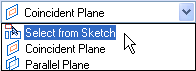
在切割命令条的创建自选项列表中,单击从草图选择选项。
-
将光标定位于所显示的圆上。当该圆高亮显示时单击。
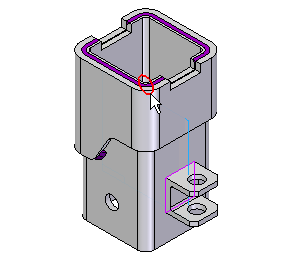
接受所选草图元素
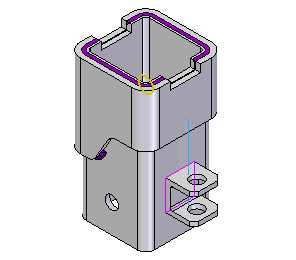
除了单击“接受”按钮之外,还可以通过单击右键来接受草图元素。
-
单击右键接受草图元素。
注释:光标必须位于 QY CAD 窗口内,方能通过单击右键来接受草图元素。
指定除料范围和方向
-
在除料命令条上,选择贯通
 。
。 -
将光标移到轮廓上,使延伸箭头同时指向左右两方,然后单击以接受选择。
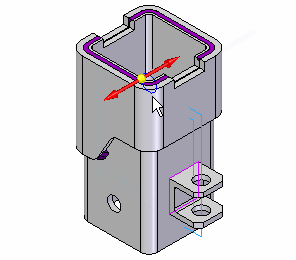
接受选择的零件
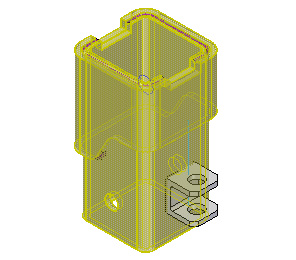
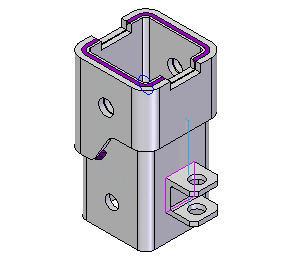
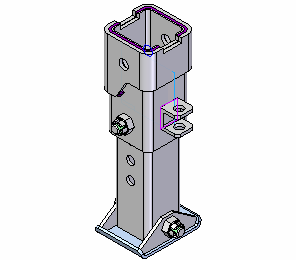
注意,将会自动地为除料选择若干个装配零件。所有选定零件均适用于此除料。
-
在命令条上,单击接受
 。
。
完成除料
-
在命令条上,单击完成。
显示所有零件并适合视图
-
选择主页→选择→选择命令
。 -
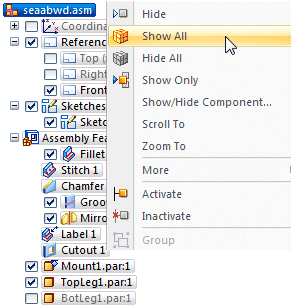
在路径查找器选项卡中,将光标定位在 Seaabwd.asm 条目上,然后单击右键以显示快捷菜单。
-
在快捷菜单中,选择全部显示。
-
在查看命令工具条中,单击适合
。
保存文件
-
在快速访问工具条上,单击保存
 。
。
-
关闭文件。
© 2021 UDS