操控特征控制框


特征控制框编辑手柄
放置特征控制框之后,可使用注释编辑手柄调整其位置和方向。选择特征控制框前手柄不可见。
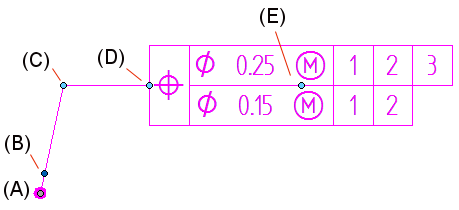
| 特征控制框编辑手柄 | |
| 位置 | 目的 |
| (A) 连接手柄 | 沿有注释的元素移动指引线的起点。 按住 <Alt> 断开指引线并移除关联。 按住 <Alt+Ctrl> 可断开指引线的连接,但仍保留关联性。 |
| (B) 端符手柄 |
|
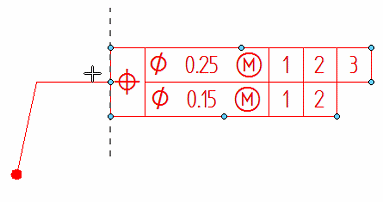
| (C) 指引线编辑手柄 | 通过更改指引线长度和方向,自由移动特征控制框。显示虚线对齐线以协助定向注释。 将顶点插入指引线中会添加编辑点。 带折线:
不带折线:
|
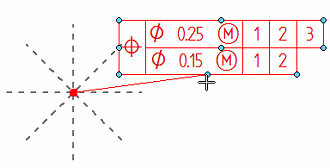
| 如果不带折线,按 Alt 并拖动将显示关键点,供您将指引线对齐至不同连接点。
| |
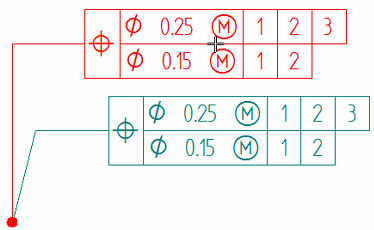
| (D) 折线编辑手柄 | 延长或缩短折线。 将特征控制框和折线翻转到指引线的另一端。 |
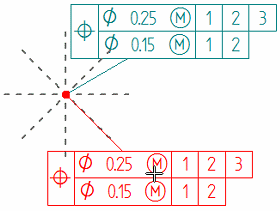
| 按 Alt 并拖动,将折线连接点更改为特征控制框。 显示供折线对齐的关键点。折线的新方向始终与竖直或水平虚线指示符垂直。
| |
| (E) 移动手柄 | 通过自由调整指引线长度和方向,移动注释。折线长度和角度不会更改。
|
 显示端符列表供您更改端符类型。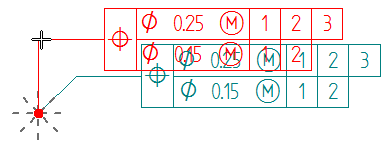
特征控制框捕捉点
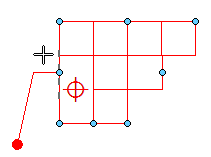
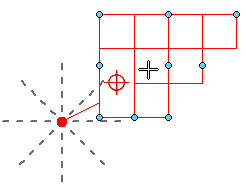
可以更改指引线或折线连接特征控制框的点。按住 Alt 键的同时拖动折线编辑手柄或指引线编辑手柄,显示可连接的对齐点。
-
如果有折线,框周围显示八个对齐点。
-
不使用折线时,仅在框的中心有一个点可见。
© 2021 UDS